ポケモンカードの抽選販売では、「プレイヤーズクラブ本人認証済み枠」と「本人未認証枠」が用意される場合があります。
ポケモンカードゲーム公式サイトによると、本人認証済みのアカウントは、ポケモンセンターオンラインにおける一部商品の優先的な抽選・販売に活用されます。
ただし、本人認証をすれば必ず当選するわけではありません。この記事では、本人認証済み枠の対象になる条件、必要なもの、登録方法を順番に解説します。
本人認証済み枠の重要ポイント
プレイヤーズクラブで本人認証を完了し、ポケモンセンターオンラインと同じメールアドレスを登録する必要があります。
本人認証済み枠は当たりやすい?
本人認証済みのアカウントは、公式が案内する「優先的な抽選販売」の対象になります。そのため、対象商品の抽選に応募するなら、本人認証を完了しておくメリットがあります。
一方で、公式サイトでは本人認証済み枠と未認証枠の当選確率、当選数、応募者数は公表されていません。
民間による応募者アンケートでは本人認証済み枠の当選率が高かったという調査もありますが、回答者の自己申告による参考データです。すべての抽選で同じ結果になるとは限りません。
結論:本人認証済み枠は優先的な抽選販売の対象ですが、当選を保証する制度ではありません。それでも、対象になる条件を満たして応募する価値はあります。
本人認証済み枠に入るための条件
ポケモンセンターオンラインの優先的な抽選販売へ参加するには、抽選締切時点で次の2つの条件を満たす必要があります。
- プレイヤーズクラブで本人認証を完了している
- プレイヤーズクラブとポケモンセンターオンラインに登録しているメールアドレスが一致している
本人認証と商品の抽選応募は、どちらを先に行っても問題ありません。抽選の締切時刻までに、両方の条件が満たされていることが重要です。
メールアドレスが異なると、本人認証済みでも優先的な抽選販売の対象にならない可能性があります。応募前に必ず確認しましょう。
本人認証に必要なもの
本人認証を始める前に、次のものを準備してください。
- ポケモンカードゲーム プレイヤーズクラブのアカウント
- アカウント所有者本人の有効期限内のマイナンバーカード
- マイナンバーカード受取時に設定した数字4桁の暗証番号
- NFC機能に対応したスマートフォン
- デジタル庁が提供するマイナアプリ
- 安定したインターネット環境
公式案内では、スマートフォンの動作環境はiPhoneがiOS 16.4以降、AndroidがAndroid 11以降とされています。対応機種であっても、端末や設定によって読み取れない場合があります。
プレイヤーズクラブの新規登録方法
まだプレイヤーズクラブのアカウントを持っていない場合は、最初に無料会員登録を行います。
- プレイヤーズクラブ新規登録ページを開く
- 使用するメールアドレスを入力する
- 届いた案内メールを開く
- 画面の案内に従って会員情報を登録する
- 登録したメールアドレスとパスワードでログインする
ここで登録するメールアドレスは、ポケモンセンターオンラインの抽選応募に使用するメールアドレスと同じものにしてください。
プレイヤーズクラブで本人認証する手順
1.スマートフォンからログインする
本人認証に使用するスマートフォンで、プレイヤーズクラブへログインします。
マイナアプリから元の画面へ戻る必要があるため、普段使用しているSafariまたはGoogle Chromeなどの標準ブラウザを使用してください。
2.マイページを開く
ログイン後にマイページを開き、アカウント名の下に表示される「本人認証の状態」を確認します。
認証前のアカウントには、アカウント情報の下に「本人認証をする」というリンクが表示されます。
3.「本人認証をする」を押す
「本人認証をする」を押し、画面の案内に従って認証ページへ進みます。
途中でマイナアプリが起動するため、画面を閉じずに操作してください。
4.暗証番号を入力する
本人認証では、マイナンバーカード受取時に設定した次の暗証番号を使用します。
- 利用者証明用電子証明書の暗証番号
- 券面事項入力補助用の暗証番号
どちらも数字4桁で、多くの場合は同じ番号に設定されています。3回連続で間違えるとロックされるため、分からない場合は推測で入力しないでください。
5.マイナンバーカードを読み取る
- マイナンバーカードの表面を上にする
- カード中央をスマートフォンのNFC読み取り部分に当てる
- 読み取りが完了するまで5~10秒ほど動かさず待つ
iPhoneは本体上部のカメラ付近、Androidは背面中央や背面上部に読み取り部分があることが一般的です。
6.認証完了を確認する
「本人認証が完了しました」と表示されたら手続き完了です。
もう一度マイページを開き、アカウント名の下に「本人認証済み」と表示されていることを確認してください。
メールアドレスが同じか確認する方法
本人認証済み枠の対象になるには、次のメールアドレスが一致している必要があります。
- プレイヤーズクラブに登録しているメールアドレス
- ポケモンセンターオンラインで抽選に応募したメールアドレス
文字が一部違っていたり、Gmailとキャリアメールを使い分けていたりすると一致しません。本人認証が完了した後、両方のアカウント情報を確認してください。
本人認証でエラーが出たときの対処法
通常使用しているブラウザでやり直す
普段とは異なるブラウザで操作すると、マイナアプリから認証画面へ正しく戻れずエラーになる場合があります。
iPhoneはSafariまたはChrome、AndroidはChromeなど、端末で標準設定しているブラウザを使用してください。
プライベートブラウズを解除する
SafariのプライベートブラウズやChromeのシークレットモードでは、認証処理が完了しない可能性があります。通常のタブに切り替えて再度操作してください。
スマートフォンケースを外す
厚手のケースや手帳型ケースを装着していると、マイナンバーカードを読み取れないことがあります。ケースを外して、カードを読み取り部分へ密着させましょう。
NFC機能と通信環境を確認する
Androidの場合は、NFCやおサイフケータイ機能がオンになっているか確認します。読み取り中はカードを動かさず、通信状態の安定した場所で試してください。
本人認証前に知っておきたい注意点
- 本人認証に使用できる書類はマイナンバーカードのみ
- 1枚のマイナンバーカードで認証できるアカウントは1つだけ
- 一度認証すると別のアカウントへ変更できない
- 家族や知人のマイナンバーカードは使用できない
- 未成年者の本人認証には保護者の同意が必要
- 本人認証をしても当選が保証されるわけではない
どのプレイヤーズクラブアカウントを認証するか、操作前に必ず確認してください。誤ったアカウントを認証しても、後から別のアカウントへ変更できません。
マイナンバーは保存される?
公式サイトによると、本人認証で読み取り・保存されるのは氏名、住所、生年月日、利用者識別子です。
マイナンバーの個人番号は読み取りも保存も行わないと案内されています。
本人認証では、マイナンバーカードの利用者証明用電子証明書と券面事項入力補助の機能が使用されます。
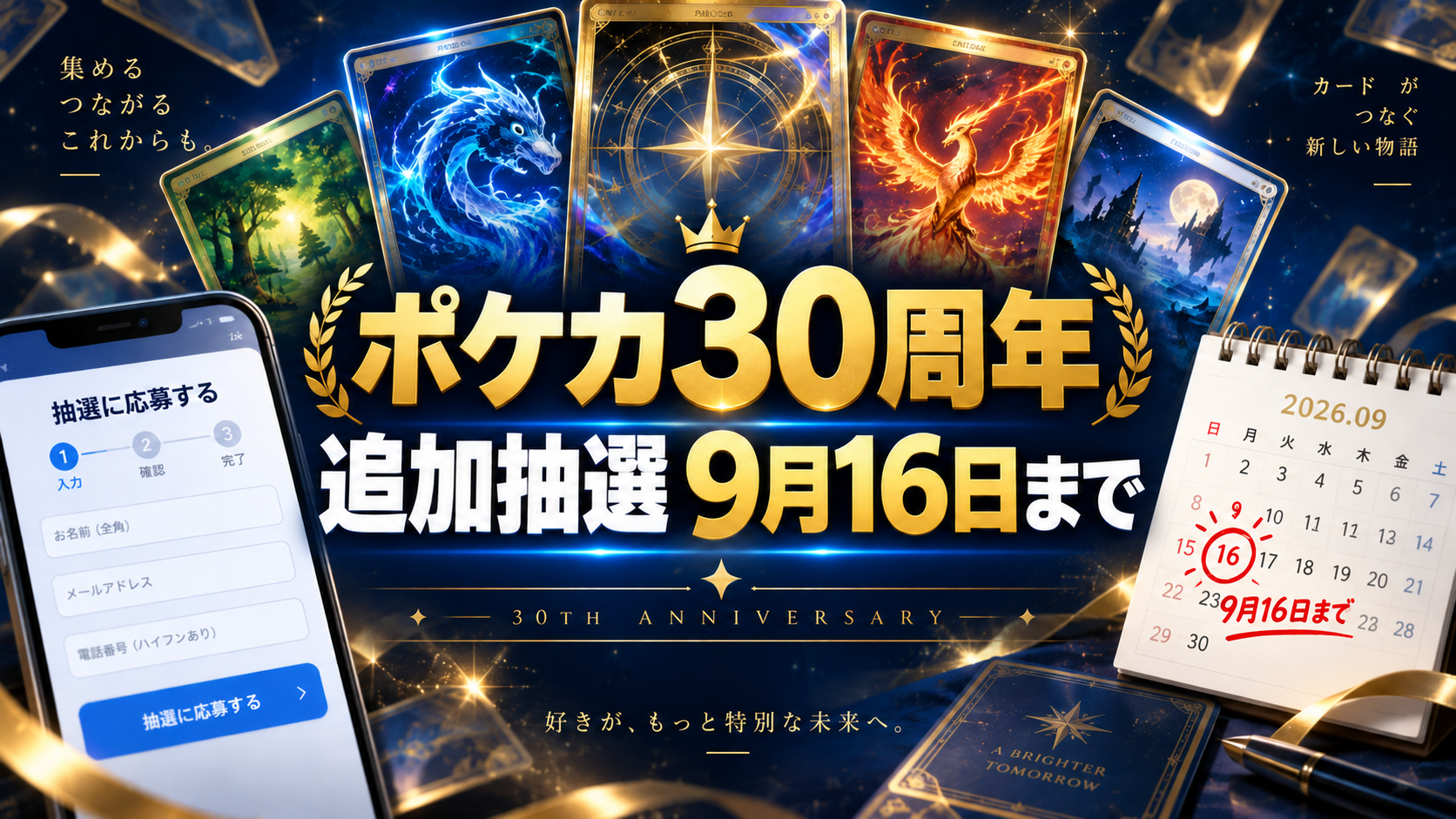
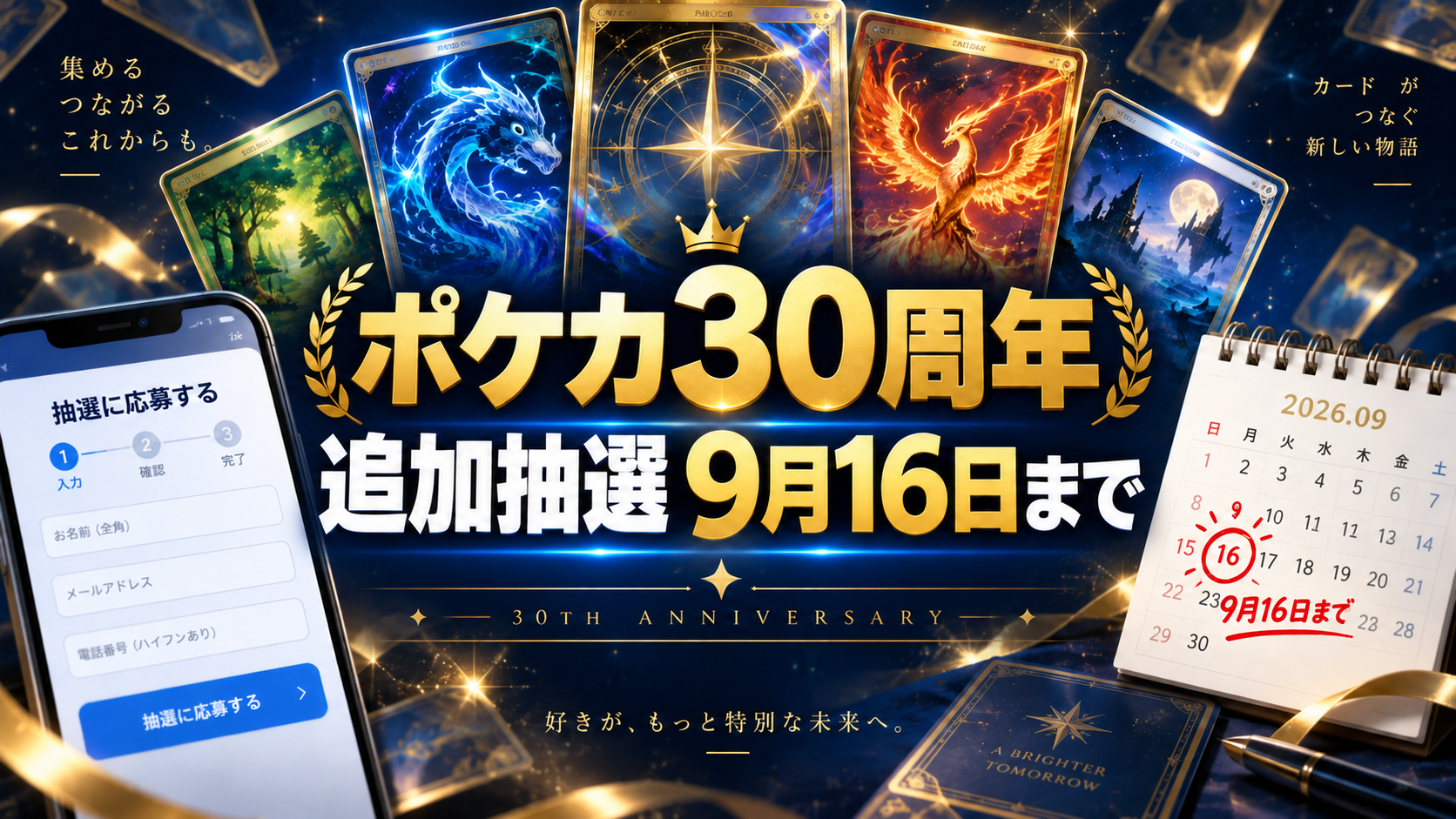
ポケカ30周年追加抽選へ応募する
本人認証が完了したら、プレイヤーズクラブとポケモンセンターオンラインのメールアドレスが一致していることを確認し、商品の抽選へ応募します。
ポケカ30周年「30th CELEBRATION」追加抽選の応募方法・期限も確認してください。
まとめ
ポケカの本人認証済み枠へ応募するには、プレイヤーズクラブでマイナンバーカードを使った本人認証を完了する必要があります。
さらに、プレイヤーズクラブとポケモンセンターオンラインの登録メールアドレスを一致させることが重要です。
本人認証済みアカウントは優先的な抽選販売の対象になりますが、必ず当選する制度ではありません。抽選の締切直前に慌てないよう、早めに本人認証とメールアドレスの確認を済ませましょう。
詳しい認証条件は、ポケモンカードゲーム公式の本人認証案内で確認できます。
※本記事は2026年9月12日時点の公式情報に基づいています。本人認証の条件や対象となる抽選は変更される可能性があります。手続き前に公式サイトをご確認ください。
コメント